
Das Studio, Schritt für Schritt
Alles, was Sieändern können.
20 kurze Kapitel mit den Schritten zum Mitmachen. Die fünf wichtigsten Handgriffe gibt es zusätzlich als Film. Sie können oben anfangen oder direkt zu dem springen, was Sie gerade brauchen.
00Inhalt
20 Kapitel,vier Themen.
Jedes Kapitel zeigt den Bereich und nennt die Schritte. Wo „mit Film“ steht, startet ein Klick den Film gross, ein zweiter hält ihn an. Bilder werden mit einem Klick gross.
01Übersicht
So ist das Studioaufgebaut.
Links die Bereiche, in der Mitte die Arbeit, unten die Entwurfsleiste. Alles, was Sie ändern, wird zuerst im Entwurf gespeichert. Auf die Website kommt es erst, wenn Sie veröffentlichen.
- 1Die Übersicht zeigt die häufigsten Aufgaben als Kacheln: Zimmerpreis, Gericht, Öffnungszeiten, Termin, Text, Bild, Massage-Preis, Stelle, Hinweis.
- 2Links im Menü finden Sie jeden Bereich. Die goldene Zahl zeigt, wie viele Änderungen im Entwurf warten.
- 3Die Leiste ganz unten begleitet Sie überall: Sie zählt die Änderungen, nennt die letzte und hat den Knopf „Veröffentlichen“.
Gut zu wissenNach jedem Speichern erscheint unten rechts eine Quittung mit grünem Haken. Dort können Sie sofort „Vorher/Nachher ansehen“ oder „Rückgängig“ drücken.
 Grösser ansehenKlick oder Esc zum Schliessen
02Seiten & Texte
Text direktin der Seite.
Jede Seite öffnet sich so, wie Ihre Gäste sie sehen. Ein Klick auf einen Text, und Sie schreiben ihn rechts neu. Bilder und Angaben wie Öffnungszeiten gehen genauso.
- 1„Seiten & Texte“ öffnen und eine Seite wählen.
- 2In der Seite auf einen Text klicken. Alles, was sich gold umrandet, können Sie ändern.
- 3Rechts schreiben. Was Sie tippen, steht sofort in der Seite. Mit „Übernehmen“ wird es gespeichert.
- 4Oben wechseln Sie zwischen Rechner und Handy, um beides zu prüfen.
Gut zu wissenSteht ein Text an mehreren Stellen (zum Beispiel ein Knopf), fragt das Studio, ob Sie ihn überall oder nur hier ändern wollen. Steckt in einem Satz eine Angabe wie eine Öffnungszeit, zeigt das Studio den Weg zu „Haus & Zeiten“.
03Änderungen
Vorher undnachher.
Jede Änderung im Entwurf lässt sich an jeder Stelle vorher und nachher ansehen: links die Website, wie sie jetzt ist, rechts, wie sie nach dem Veröffentlichen aussieht.
- 1„Änderungen“ öffnen oder unten „Liste zeigen“.
- 2„Vorher/Nachher ansehen“ öffnet beide Stände nebeneinander, die Stelle ist gold umrandet.
- 3Mit den Pfeilen springen Sie von Stelle zu Stelle, oben wechseln Sie zwischen Rechner und Handy.
Gut zu wissen„Zurücknehmen“ an einer Änderung holt den alten Stand nur für diese eine Stelle zurück, der Rest des Entwurfs bleibt.
 Grösser ansehenKlick oder Esc zum Schliessen
04Entwurf
Veröffent-lichen.
Alles wartet erst als Entwurf. Sie sehen die Liste dessen, was live geht, schreiben auf Wunsch eine Notiz, und ein Knopf stellt es auf die Website.
- 1Unten „Veröffentlichen“ drücken. Die Liste zeigt jede Änderung.
- 2Freiwillig eine Notiz für den Verlauf, zum Beispiel „Herbstkarte“.
- 3„Jetzt veröffentlichen“. Danach steht dieselbe Liste mit grünen Haken, die Website zeigt den neuen Stand.
Gut zu wissenNichts geht ohne diesen Knopf auf die Website. Speichern allein ändert für Gäste nichts.
05Verlauf
Jeder Standkommt zurück.
Jede Veröffentlichung wird aufgehoben. Holen Sie einen früheren Stand zurück, liegt er zuerst als Entwurf bereit. Sie prüfen ihn und veröffentlichen dann.
- 1„Verlauf“ öffnen.
- 2An einem früheren Stand „Diesen Stand zurückholen“.
- 3Unter „Änderungen“ prüfen, dann veröffentlichen.
Gut zu wissenDer ursprüngliche Stand, so wie die Website vor der ersten Änderung war, steht immer ganz unten.
 Grösser ansehenKlick oder Esc zum Schliessen
06Zimmer
Zimmerund Preise.
Jede Kategorie als Karte: Satz, Belegung, Grösse, Preis ab, Titelfoto für die Startseite und die Fotos für die Zimmer-Seite.
- 1„Zimmer“ öffnen und an einer Karte „Bearbeiten“ drücken.
- 2Preis, Grösse oder Satz ändern. Fotos fügen Sie aus den Fotos der Seite hinzu oder laden neue hoch; das erste steht gross.
- 3„Speichern“. Zimmer-Seite und Startseite zeigen die neue Angabe.
- 4Mit den Pfeilen ändern Sie die Reihenfolge, mit dem Papierkorb nehmen Sie eine Kategorie von der Seite.
Gut zu wissenDer Grundriss auf der Startseite (Flächen im Verhältnis der Zimmergrössen) gilt für die vier Kategorien des Hauses. Mit einer fünften oder nur dreien stehen die Zimmer dort als gleich grosse Kacheln.
07Küche & Karten
Preise und Gerichteauf der Karte.
Die Grosse Karte und die Bistrokarte, jede mit ihren Gruppen. Jede Zeile hat „Bearbeiten“, Pfeile für die Reihenfolge, ein Auge zum Ausblenden und einen Papierkorb.
- 1„Küche & Karten“ öffnen, zur Gruppe scrollen.
- 2„Bearbeiten“ an einer Zeile: Name, Zusatz und Preis ändern, rechts sehen Sie die Zeile, wie sie auf der Karte steht.
- 3Mit dem Auge blenden Sie ein Gericht vorübergehend aus, zum Beispiel wenn es gerade nicht da ist.
- 4Mit den Pfeilen schieben Sie Gerichte nach oben oder unten.
Gut zu wissenEntfernte Gerichte bleiben bis zum Veröffentlichen als Zeile stehen und lassen sich mit einem Klick zurückholen. Die Karte als PDF ist eine eigene Datei, die Sie unten auf derselben Seite hochladen.
 Grösser ansehenKlick oder Esc zum Schliessen
08Küche & Karten
Neues Gerichtanlegen.
Ein neues Gericht braucht Gruppe, Namen und Preis. Der Zusatz ist freiwillig. Rechts sehen Sie dabei, wie es auf der Karte aussehen wird.
- 1„Zeile hinzufügen“ an einer Gruppe, oder in der Übersicht „Gericht auf die Karte“.
- 2Gruppe wählen, Namen, Zusatz und Preis eintragen. Zwei Preise mit Schrägstrich: klein / gross.
- 3„Auf die Karte setzen“. Das Gericht steht danach auf der Küche-Seite und auf der Seite des Restaurants.
Gut zu wissenMit „Platz“ entscheiden Sie, ob das Gericht ganz oben oder am Ende der Gruppe steht.
09Küche & Karten
Gruppender Karte.
Gruppen sind die Rubriken der Karte: Menus, Vorspeisen, Suppen, Desserts. Sie benennen sie um, sortieren sie, nehmen sie heraus oder legen neue an, etwa „Herbstgerichte“.
- 1„Gruppe anlegen“ oben an der Karte: Name eintragen, Platz wählen.
- 2„Umbenennen“ an einer Gruppe ändert nur den Titel, die Zeilen bleiben.
- 3Die Pfeile an der Gruppe verschieben sie mit allen Zeilen.
Gut zu wissenWird eine Gruppe entfernt, verschwinden ihre Zeilen mit. Bis zum Veröffentlichen lässt sich das unter „Änderungen“ zurücknehmen.
 Grösser ansehenKlick oder Esc zum Schliessen
10Spa
Massage-Menüund Saunen.
Das Massage-Menü mit Dauer und Preis je Behandlung, die Sauna World mit ihren Temperaturen und die Spa-Etikette, Satz für Satz.
- 1„Spa“ öffnen.
- 2Im Massage-Menü an einer Zeile „Bearbeiten“: Name, Dauer, Preis.
- 3In der Sauna World steht statt des Preises die Temperatur.
- 4Unten die Spa-Etikette als Liste von Sätzen.
Gut zu wissenDie Öffnungszeit des Hallenbads ist eine Angabe wie die Öffnungszeiten der Restaurants: Sie steht unter „Haus & Zeiten“ und gilt auf allen Seiten.
 Grösser ansehenKlick oder Esc zum Schliessen
11Haus & Zeiten
Zeiten, die überallstimmen.
Öffnungszeiten der drei Restaurants und des Hallenbads, Telefon, E-Mail-Adressen, Adresse und die Links zu SimpleBooking und zum Spa-Termin gibt es nur einmal. Ändern Sie sie hier, stimmen sie auf jeder Seite.
- 1„Haus & Zeiten“ öffnen. Jedes Haus hat seine eigene Karte.
- 2In ein Feld schreiben. Die Leiste unten an der Karte wird gelb: „1 Angabe noch nicht gespeichert“.
- 3„Speichern“ drücken. Die Leiste wird grün, die Quittung erscheint, und oben steht in der dunklen Box, wie es jetzt auf der Seite steht.
Gut zu wissenUnter jedem Feld steht, an wie vielen Stellen es auf der Website vorkommt. Ändern Sie die Telefonnummer, folgen Anzeige und Anruf-Verweis zusammen.
12Feste & Seminare
Packages, Säleund Pauschalen.
Die beiden Hochzeits-Packages mit allem, was inbegriffen ist, die Säle mit ihrer Personenzahl, die Seminarpauschale mit Preisen und Leistungen und das Rahmenprogramm.
- 1„Feste & Seminare“ öffnen.
- 2An einem Package „Bearbeiten“: Preis, die Liste der Leistungen (ein Punkt je Zeile), der Satz aus dem Flyer.
- 3Die Seminarpauschale ist eine Tafel wie die Karte: Zeile für Zeile.
Gut zu wissenDer Hochzeitsflyer und der Seminarflyer als PDF stehen unten auf derselben Seite zum Hochladen.
 Grösser ansehenKlick oder Esc zum Schliessen
13Angebote & Termine
Termineeintragen.
Küchenfeste, die offenen Wochen von „Reisen ohne Stress“ und die Curling-Turniere. Dazu der Gourmet-Aufenthalt mit seinen Preisen und die Überraschung bei der Ankunft.
- 1„Angebote & Termine“ öffnen, zum Beispiel zu „Küchenfeste“.
- 2„Termin hinzufügen“: Wochentag, Tag, Monat und Thema. Der Termin steht danach auf Angebote, Küche und Startseite.
- 3Vergangene Termine mit dem Papierkorb herausnehmen.
Gut zu wissenDie Startseite zeigt unter „Demnächst im Haus“ die ersten beiden Küchenfeste. Das Hausmagazin als PDF tauschen Sie unten auf derselben Seite.
 Grösser ansehenKlick oder Esc zum Schliessen
14Bilder
Ein Fototauschen.
Jedes Foto der Website in einer Wand. Ein Klick zeigt, auf welchen Seiten es zu sehen ist. Das neue Bild ersetzt es überall auf einmal.
- 1„Bilder“ öffnen, oben nach Seite filtern, auf ein Foto klicken.
- 2Neues Bild wählen oder hineinziehen (JPG, PNG, WebP), oder aus den Fotos der Seite eines nehmen.
- 3Bisher und Neu stehen nebeneinander. Mit „Bild übernehmen“ wird getauscht.
Gut zu wissenStartbild, Fenster und Schlussbild werden automatisch in dieselben Masse gebracht und abgedunkelt, damit die Schrift darauf lesbar bleibt. Am besten Querformat ab 2400 Pixel Breite.
 Grösser ansehenKlick oder Esc zum Schliessen
15Team & Stellen
Team, Stellenund die drei Fragen.
Ihre Gastgeber, die Dienstjahre, die Meilensteine des Hauses, die offenen Stellen und die drei Fragen, die jede Bewerberin zuerst stellt: Wohnen, Dienste, Leistungen.
- 1„Team & Stellen“ öffnen.
- 2„Stelle hinzufügen“: eine Zeile genügt, zum Beispiel „Chef de Rang (m/w/d)“. Sie steht auf Karriere und auf „Das Haus“.
- 3Bei „Wohnen, Dienste, freie Tage“ an einer Frage „Bearbeiten“ und Ihre Antwort schreiben. Solange sie fehlt, bleibt das Feld auf der Seite offen.
Gut zu wissenBewerbungen kommen per E-Mail an die Adresse unter „Haus & Zeiten“.
 Grösser ansehenKlick oder Esc zum Schliessen
16Auszeichnungen
Das Band mitden Zeichen.
Gilde, Les Grandes Tables, GaultMillau, Relais & Châteaux und TripAdvisor laufen als Band unter dem Auftakt und auf der Küche-Seite.
- 1„Auszeichnungen“ öffnen.
- 2Reihenfolge mit den Pfeilen, Name und Link mit „Bearbeiten“.
- 3Ein neues Zeichen als Bild mit weissem oder durchsichtigem Grund hochladen; es wird freigestellt wie die anderen.
Gut zu wissenMit dem Papierkorb nehmen Sie eine Auszeichnung aus dem Band, ohne sie zu löschen; bis zum Veröffentlichen holen Sie sie zurück.
 Grösser ansehenKlick oder Esc zum Schliessen
17Hinweis für Gäste
Betriebsferienund Feiertage.
Ein Band unten am Bildschirm, auf jeder Seite. Sie schalten es ein, schreiben den Satz und begrenzen es auf Wunsch auf einen Zeitraum.
- 1„Hinweis für Gäste“ öffnen, Schalter an, Text schreiben.
- 2Freiwillig: „Zeigen ab“ und „Zeigen bis“, dann erscheint und verschwindet das Band von selbst.
- 3Freiwillig: ein Link auf eine Seite, zum Beispiel „Das Haus“.
- 4„Speichern“, dann veröffentlichen.
Gut zu wissenGäste können das Band schliessen. Es kommt beim nächsten Seitenaufruf wieder, solange es eingeschaltet ist.
 Grösser ansehenKlick oder Esc zum Schliessen
18Menü & Seiten
Menü undeigene Seiten.
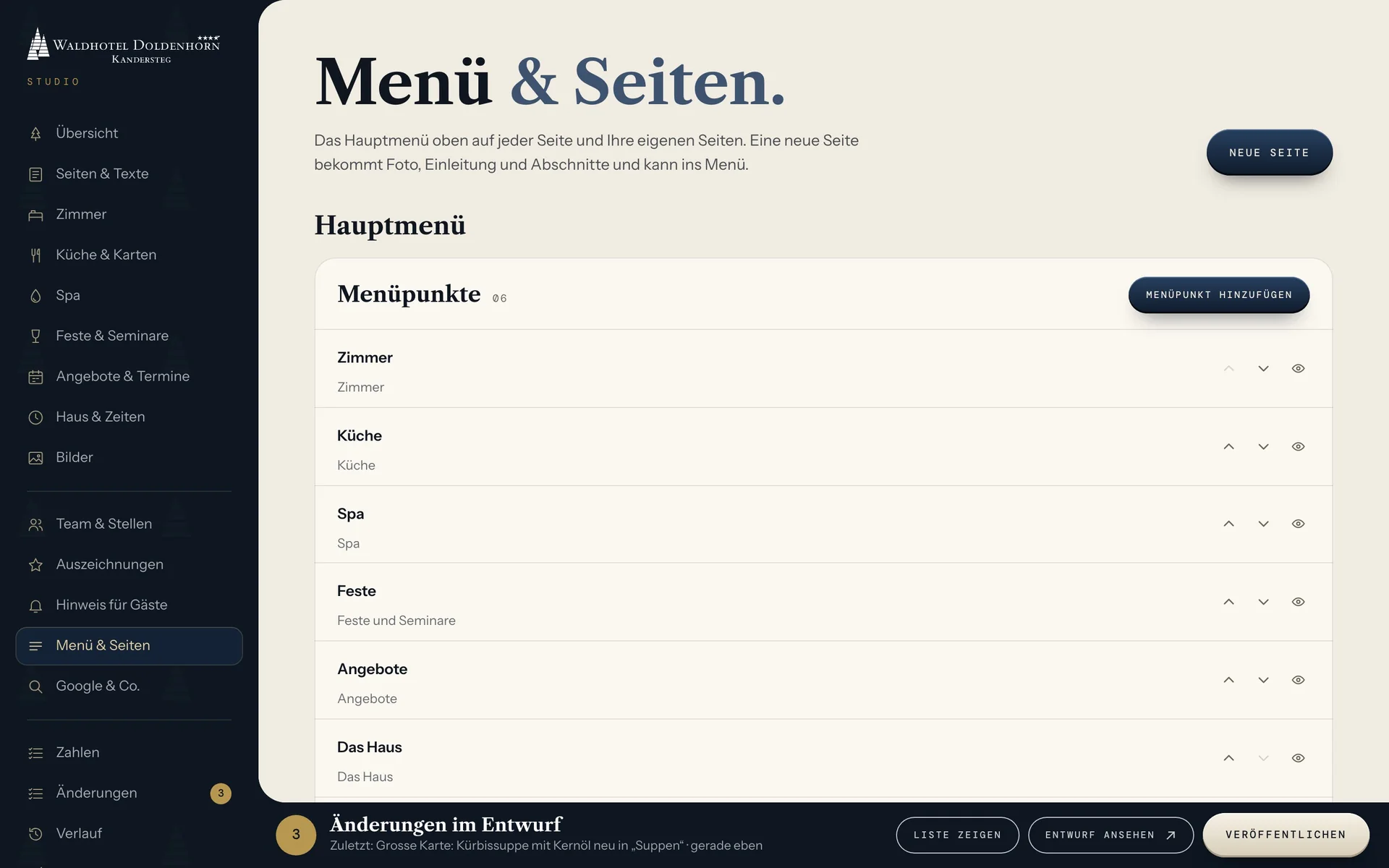
Das Hauptmenü oben auf jeder Seite: umbenennen, sortieren, ausblenden. Und eigene Seiten mit Foto, Einleitung und Abschnitten, zum Beispiel für den Winter.
- 1„Menü & Seiten“ öffnen. Die Beschriftung ändern Sie direkt in der Zeile, dann „Speichern“.
- 2„Neue Seite“: Titel, kleine Zeile, Einleitung, Foto, Abschnitte mit Überschrift, Text und Foto.
- 3Schalter „Im Hauptmenü zeigen“ setzt die Seite ins Menü.
Gut zu wissenHöchstens neun Punkte passen in die Leiste. Eine eigene Seite bekommt ihre Adresse aus dem Titel, zum Beispiel winter-in-kandersteg.html.
 Grösser ansehenKlick oder Esc zum Schliessen
19Google & Co.
Was Googlezeigt.
Titel und Beschreibung jeder Seite, so wie Suchmaschinen sie zeigen, und die Beschreibung jedes Bildes für Menschen, die nicht sehen können.
- 1„Google & Co.“ öffnen, oben die Seite wählen.
- 2Titel und Beschreibung schreiben, die Vorschau darunter zeigt es wie bei Google.
- 3Weiter unten je Bild eine Beschreibung, „Speichern“ je Zeile.
Gut zu wissenLeer lassen heisst: Die Vorgabe der Seite bleibt. Bis 60 Zeichen Titel und 155 Zeichen Beschreibung sind ideal.
 Grösser ansehenKlick oder Esc zum Schliessen
20Prüfung
Wenn etwashakt.
Das Studio prüft sich selbst: Verbindung, Browser, Server, Daten, Bau und Seite, rund vierzig Punkte. Jeder rote Punkt kommt mit Erklärung, und wo es geht, mit einem Knopf, der es behebt. Die Seite läuft auch dann, wenn der Rest des Studios nicht mehr will.
- 1„Prüfung“ im Menü öffnen, oder unten am Anmeldefenster. Startet das Studio nicht, erscheint der Weg dorthin von selbst.
- 2Die Ampel oben sagt, ob etwas zu tun ist. Rote und gelbe Punkte erklären sich darunter: was es heisst, was Sie tun können.
- 3Bei einem Knopf wie „Entwurf und Vergleich neu bauen“: drücken, die Prüfung läuft danach noch einmal.
- 4„Bericht kopieren“ und an Robert schicken, wenn etwas rot bleibt.
Gut zu wissenUnten steht das Lexikon mit allen bekannten Fehlerquellen, zum Beispiel „Bitte anmelden kommt immer wieder“ oder „Foto hochladen klappt nicht“. Die Suche findet den Eintrag.
 Grösser ansehenKlick oder Esc zum Schliessen
Und wennetwas hakt?
Schreiben Sie mir, ich bin da. Und solange die Seite noch bei mir liegt, sehe ich jede Änderung mit und kann helfen, bevor etwas schiefgeht.